Ngày 15/10/2020
Bạn lo rằng người yêu cũ có thể đã xâm nhập Facebook của mình? Rằng máy tính của bạn đang bị ransomware bắt làm con tin? Hoặc hacker đang cướp bóc tài khoản ngân hàng của bạn?
Mục lục: Hacker là gì . Những điều cơ bản . Máy tính . Điện thoại & máy tính bảng . Mạng xã hội . Chat & gọi điện . Nâng cao . Lời kết
Thay đổi: phông chữ . lớn hơn . nhỏ hơn . Dutch NL
Trước khi bắt đầu: đừng thu mình sau máy tính. Khả năng một hacker nhắm riêng vào bạn là rất thấp. Hầu hết nguy hiểm đến từ việc nhiều người thiếu kiến thức chung về internet và máy tính, và điều đó bị lợi dụng. Vậy hãy cùng cập nhật những thông tin quan trọng nhất.
Hacker là gì
Hacker thường khai thác lỗ hổng trên internet hoặc trong thiết bị chúng ta sở hữu. Có hai loại hacker: mũ trắng và mũ đen. Hacker mũ trắng tìm ra (và đôi khi công bố) lỗ hổng để buộc công ty sửa chúng, làm internet an toàn hơn một chút sau mỗi phát hiện.
Khi truyền thông đưa tin về hacker, thường là hacker mũ đen. Loại không có ý tốt, có thể tìm cách trộm tiền hoặc xâm nhập thiết bị để theo dõi người khác. Họ cũng có thể quan tâm đến file nhạy cảm, như ảnh khỏa thân hoặc bản sao hộ chiếu của bạn.
Cũng có hacker xâm nhập thiết bị người khác vì… niềm vui. Những người (phần lớn là trẻ) này coi hacking như trò tinh nghịch. Tuy vậy vẫn nên coi trọng họ, dù động cơ có vẻ vô hại.
Cuối cùng, một số hacker làm việc cho chính phủ. Hacker làm cho cơ quan mật vụ hoặc cảnh sát là loại nguy hiểm nhất, nhưng không đe dọa hầu hết mọi người. Họ thường hack khủng bố, tội phạm và chế độ thù địch.
Hacker thường xâm nhập thiết bị, máy tính và tài khoản trực tuyến của bạn bằng cách nào?
Hacker thường bắt đầu bằng việc đánh cắp mật khẩu của bạn. Đôi khi bạn không thể làm gì nhiều. Ví dụ, nếu một website nơi bạn có hồ sơ hoặc tài khoản bị hack, hacker có thể dùng mật khẩu của bạn để thử đăng nhập vào các tài khoản khác, như Gmail.
Bạn cũng có thể đã vô tình tiết lộ mật khẩu. Điều này xảy ra qua phishing – một dạng lừa đảo internet mà tội phạm dùng để lấy thông tin đăng nhập cụ thể. Bạn có thể đã từng nhận email phishing.
Đó có thể là tin nhắn giả về tài khoản ngân hàng bị khóa hoặc nhắc nhở về hóa đơn không tồn tại bạn chưa thanh toán.
Hacker cũng dùng tệp đính kèm email. Khi bạn mở tệp chứa virus, máy tính bị nhiễm. Cách này thường dùng để phát tán ransomware: loại virus làm thiết bị không dùng được bằng cách khóa mọi file. Hacker sau đó đòi tiền để trả quyền kiểm soát file lại cho bạn.
Virus – còn gọi là malware – cũng lây qua tải xuống như torrent hoặc file cài đặt phần mềm bạn muốn dùng. Bạn có thể nghĩ mình đang tải phim hoặc phần mềm giúp máy tính nhanh gọn, nhưng thực tế bạn đang tự đưa virus vào người.
Virus cũng có thể vào máy qua quảng cáo trực tuyến và website bị hack. Cả website đáng tin cậy cũng có thể vô tình phát tán virus. Nếu bạn không cập nhật phần mềm và máy tính, bạn có nguy cơ bị nhiễm những loại virus này.
Hacker cũng có thể lây nhiễm máy tính bằng USB. Cách này ít phổ biến hơn nhưng vẫn rủi ro đáng kể. Đó có thể là USB bạn vừa “nhặt” trên phố hoặc được ai đó đưa. Bất kỳ ai có ý xấu có thể cắm nó vào máy bạn nếu bạn rời đi vệ sinh nhanh.
Những điều cơ bản
Giờ bạn đã biết hacker là gì và cách họ thường xâm nhập, bạn có thể bắt đầu áp dụng vài mẹo. Đây là những điều cơ bản: danh sách đơn giản các biện pháp mọi người nên làm.
Cập nhật
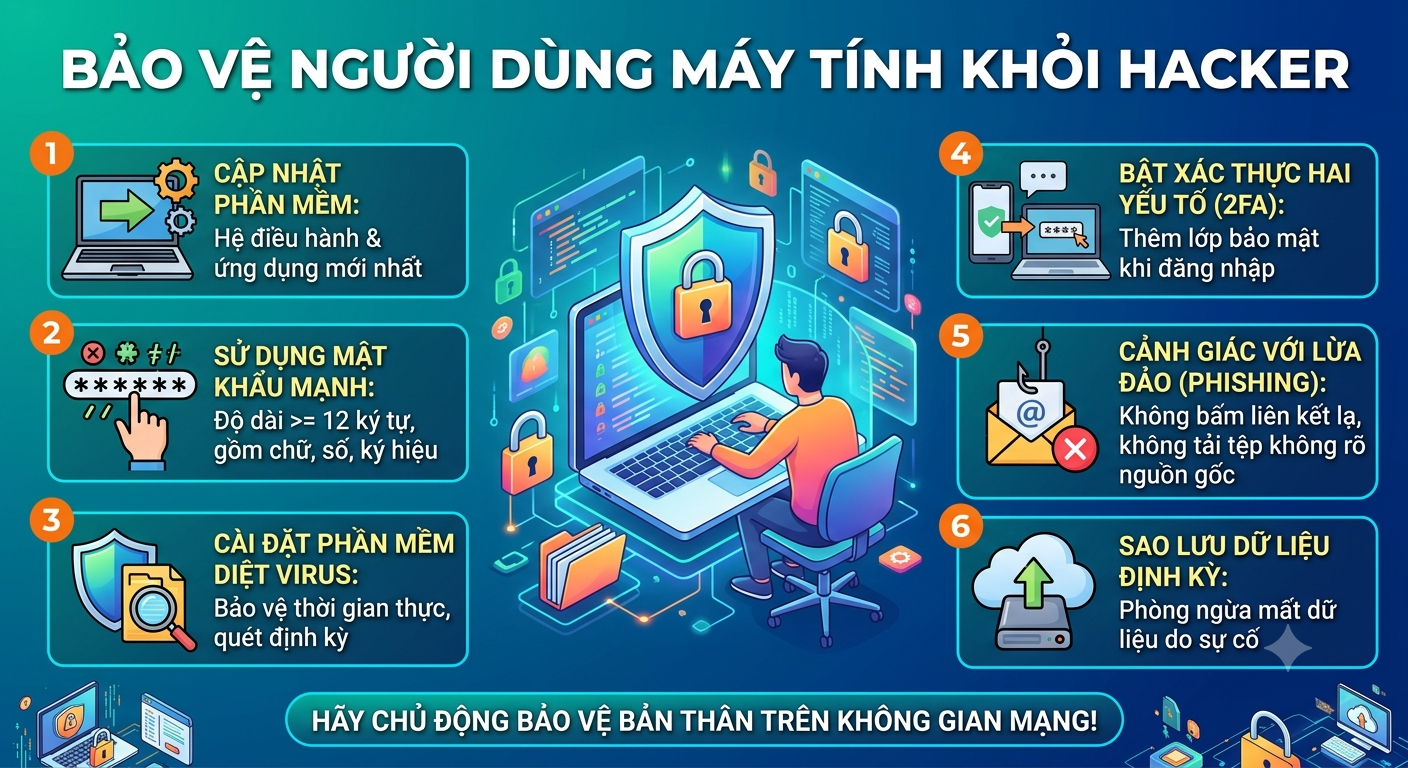
Nhiều người coi việc cập nhật là tốn thời gian. Đôi khi đúng, nhưng đó cũng là hình thức bảo vệ quan trọng nhất chống hacker. Nhiều vụ hack thành công vì khai thác phần mềm lỗi thời. Những phần mềm đó chứa nhiều lỗ hổng được sửa qua bản cập nhật bảo mật.
Phần mềm càng cũ, hacker càng dễ xâm nhập.
Phần mềm chạy trên mọi loại thiết bị: Windows hoặc MacOS trên máy tính/laptop, Android hoặc iOS trên thiết bị di động. Cả router và thiết bị thông minh trong nhà cũng chạy phần mềm. Hãy kiểm tra thường xuyên – mỗi tuần một lần – xem có bản cập nhật cho thiết bị không, và cài càng sớm càng tốt. Đôi khi có thể cài tự động. Windows, MacOS và trình duyệt Google Chrome hỗ trợ tính năng này.
Cũng quan trọng là cập nhật ứng dụng và phần mềm trên máy, như trình duyệt, trình đọc PDF và Microsoft Office. Bạn thường nhận thông báo nếu có phiên bản mới.
Mật khẩu
Ngày nay bạn cần tài khoản cho hầu hết website hoặc ứng dụng, và tất cả đều yêu cầu mật khẩu. Con người khó nhớ nhiều mật khẩu khác nhau, nên thường dùng lại một mật khẩu cho nhiều tài khoản.
Điều đó giúp dễ nhớ hơn, nhưng cũng rất rất nguy hiểm. Nếu hacker lấy được mật khẩu Spotify của bạn, bạn không muốn hacker đó cũng vào được tài khoản ngân hàng. Và nếu bạn chia sẻ mật khẩu Netflix với bạn bè, người đó không nên dùng nó để đăng nhập Gmail hay Facebook.
Vì vậy rất quan trọng là dùng mật khẩu khác nhau cho mỗi website, ứng dụng và dịch vụ. Chỉ đổi một số hoặc một chữ cái là không đủ. Kiểu biến thể đó dễ đoán. May thay có giải pháp tiện lợi: trình quản lý mật khẩu.
Trình quản lý mật khẩu
Trình quản lý mật khẩu lưu mọi mật khẩu trong một két kỹ thuật số và bảo vệ chúng bằng một mật khẩu chủ duy nhất. Nhờ đó bạn chỉ cần nhớ một mật khẩu để truy cập mọi tài khoản. Những ứng dụng này có thể dễ dàng tạo mật khẩu rất phức tạp, như 6ur7qvsZpb0ZkcuSWlu!V8ng!L^lb. Mật khẩu như vậy không thể đoán hoặc bẻ khóa.
Trình quản lý mật khẩu cũng có thể tự điền thông tin đăng nhập khi bạn vào website đã lưu mật khẩu. Chỉ riêng điều này đã bảo vệ bạn khỏi nhiều cuộc tấn công. Nếu địa chỉ website sai, như wellsfargo.mybanklogin.com, trình quản lý sẽ không điền thông tin đăng nhập Wells Fargo. Bạn cũng có thể dùng trình quản lý để lưu ghi chú, như mã đăng nhập, khóa bí mật và câu trả lời câu hỏi bí mật.
Trình quản lý tốt gồm LastPass, 1Password, Bitwarden và KeePass. Nếu chưa từng dùng, thử bản miễn phí của LastPass là cách khởi đầu tuyệt vời.
LASTPASS (MIỄN PHÍ)
LastPass là trình quản lý mật khẩu gọn gàng với nhiều tính năng, gồm tiện ích trình duyệt để tạo mật khẩu và điền thông tin đăng nhập. LastPass có ứng dụng tốt cho hầu hết hệ điều hành và dùng bản miễn phí vẫn rất ổn. Bản trả phí cho bạn 1GB dung lượng lưu tài liệu nhạy cảm và tùy chọn chia sẻ mật khẩu với người khác.
1PASSWORD (3 USD/THÁNG)
1Password nổi tiếng với thiết kế đẹp và tối ưu cho thiết bị Apple như iPhone và MacBook. Ứng dụng gần đây có tiện ích trình duyệt tiện lợi (1Password X) tạo và điền mật khẩu khi bạn vào website có thể đăng nhập. Gói 1Password dùng một loại bảo mật đặc biệt (khóa bí mật), yêu cầu bạn nhập hàng chục số và chữ để truy cập tài khoản.
BITWARDEN (MIỄN PHÍ)
Bitwarden trở nên rất phổ biến vài năm gần đây. Đây là dịch vụ hoàn toàn mở, có ứng dụng tốt cho hầu hết nền tảng và có thể dùng miễn phí. Bạn thậm chí có thể chia sẻ mật khẩu với bạn đời hoặc thành viên gia đình – tính năng thường phải trả phí ở trình quản lý khác. Nếu muốn chia sẻ với hơn một người, bạn trả 1 USD/tháng, kèm 1GB dung lượng lưu file. Người rành kỹ thuật có thể tự quản lý cloud Bitwarden.
KEEPASS (MIỄN PHÍ)
KeePass được coi là trình quản lý mật khẩu an toàn nhất, vì nhiều chuyên gia bảo mật dùng nó và đóng góp chuyên môn để làm nó an toàn hơn. Nhược điểm là giao diện khá lỗi thời, như phần mềm Windows XP cổ. May thay cộng đồng KeePass có nhiều nhà phát triển nhiệt huyết tạo ứng dụng đẹp cho KeePass, như MacPass cho MacOS. Lựa chọn thay thế tốt là KeePassXC, theo nhiều cách tốt hơn và đầy đủ hơn KeePass, cũng được nhóm phát triển nhiệt tình cập nhật.
Bạn có thể nghĩ: két kỹ thuật số có an toàn không? Đó là câu hỏi hay và lo ngại dễ hiểu. LastPass từng bị hack hai lần. Tuy nhiên mật khẩu chưa từng bị đánh cắp, vì chúng được lưu trong két kỹ thuật số rất an toàn.
Mật khẩu mạnh
Website và ứng dụng thường yêu cầu mật khẩu có chữ và số. Nhưng mật khẩu mạnh là gì? Nhiều người coi P@ssword007 là mạnh, nhưng thực tế khá dễ bẻ với hacker. Vì vậy bạn có thể cân nhắc nghĩ theo cụm mật khẩu thay vì mật khẩu.
Cụm từ dài nhưng dễ nhớ, là hai điều kiện tiên quyết cho mật khẩu tốt. Cụm như I eat 2 whole pizzas every week dễ nhớ và khá khó bẻ. Đừng ngần ngại dùng dấu cách trong mật khẩu; tùy chọn này thường bị bỏ qua.
Cũng có thể tạo mật khẩu bằng cách ghép các từ có vẻ ngẫu nhiên. Dùng Diceware nếu bạn chọn cách này. Diceware hiện là cách an toàn nhất để tạo mật khẩu bạn thực sự nhớ được.
Cách tốt nhất để lưu mật khẩu: tóm tắt
- Dùng trình quản lý mật khẩu, ưu tiên một trong các lựa chọn trên.
- Dùng cụm mật khẩu hoặc Diceware cho mật khẩu của bạn.
- Viết ra mật khẩu trình quản lý mật khẩu và giữ ở nơi an toàn, để không bao giờ mất quyền truy cập.
- Dùng trình quản lý để tạo mật khẩu từ 20 ký tự trở lên và để nó lưu giúp bạn.
Cách khác để lưu mật khẩu
ICLOUD KEYCHAIN
iCloud Keychain là cách tiện lợi để lưu mật khẩu nếu bạn chỉ dùng sản phẩm Apple. Keychain có thể tạo mật khẩu và tự điền khi cần. Tùy chọn hạn chế hơn so với trình quản lý khác, nhưng Keychain là lựa chọn an toàn, nếu – và đây là “nếu” lớn – bạn bảo vệ tài khoản iCloud bằng mật khẩu mạnh và xác thực hai yếu tố.
TRONG TRÌNH DUYỆT
Trình duyệt như Chrome và Firefox có tùy chọn lưu mật khẩu. Đây là cách khá dễ để đăng nhập website thường dùng, nhưng nhược điểm là trình duyệt thường tạo mật khẩu yếu. Trình quản lý mật khẩu là lựa chọn tốt hơn.
SỔ MẬT KHẨU
Giấy bút cũng có thể dùng làm trình quản lý mật khẩu. Hãy dùng mật khẩu duy nhất và cất giữ cẩn thận. Và tạo một bản sao lưu trong két vật lý. Khi có khách – như bạn bè, gia đình, thợ sửa xe hoặc thợ sửa ống nước – hãy đặc biệt chú ý không để danh sách mật khẩu lộ ra ngoài.
Một mẹo hữu ích: cho mọi mật khẩu bắt đầu bằng cùng một từ mà bạn không viết vào sổ. Chỉ cần nhớ nó. Nếu ai đó lấy được sổ mật khẩu, họ vẫn không dùng được mật khẩu đã viết, vì thiếu một thành phần thiết yếu được lưu an toàn trong não bạn.
Theo dõi mật khẩu bị đánh cắp
Dù mật khẩu mạnh đến đâu, nó vẫn có thể bị đánh cắp. Vì vậy quan trọng là kiểm tra xem mật khẩu có bị hacker lấy không. Website Have I Been Pwned theo dõi các website bị hack và cảnh báo khi thông tin của bạn xuất hiện. Chỉ một cú nhấp, bạn có thể thấy tài khoản nào đã bị xâm phạm. Nên làm điều này thỉnh thoảng cho chắc.
Nếu đăng ký Have I Been Pwned, bạn còn nhận thông báo khi hệ thống phát hiện email của bạn trong file bị đánh cắp. Nhờ đó bạn biết chính xác mật khẩu nào bị lấy, dựa trên dịch vụ hoặc website bị lấy. Nếu site tìm thấy email bạn trong file bị đánh cắp, bạn nên đổi ngay mật khẩu tương ứng. Nếu làm vậy, mối đe dọa lớn nhất – hacker đăng nhập bằng mật khẩu của bạn – đã được ngăn chặn.
Xác thực hai yếu tố
Để hạn chế hậu quả của mật khẩu bị đánh cắp, bạn có thể dùng xác thực hai yếu tố (2FA), một phương thức bảo mật tương đối mới.
Bạn có thể bật xác thực hai yếu tố qua dịch vụ bạn dùng, nếu họ hỗ trợ. Sau khi đăng nhập bằng tên đăng nhập và mật khẩu, từ giờ bạn phải hoàn thành bước thứ hai. Thường dịch vụ sẽ yêu cầu nhập mã gửi đến smartphone (qua tin nhắn hoặc ứng dụng xác thực).
Tại sao phải phiền vậy? Nếu hacker lấy được thông tin đăng nhập, người đó cũng cần mã gửi đến điện thoại bạn ngay khi họ thử đăng nhập. Rất khó để họ cũng truy cập được điện thoại bạn. Xác thực hai yếu tố cũng cảnh báo bạn về nỗ lực đăng nhập độc hại, ví dụ khi bạn nhận mã bất ngờ. Nhờ đó bạn biết ai đó đã thử truy cập. Bạn có thể kiểm tra dịch vụ, ứng dụng và site hỗ trợ xác thực hai yếu tố trên website này. Google, Apple, Facebook, Instagram, WhatsApp và Dropbox chỉ là vài dịch vụ có tính năng xác thực hai yếu tố.
MÃ ĐĂNG NHẬP QUA TIN NHẮN
Nhận mã đăng nhập qua tin nhắn rất dễ: bạn liên kết số điện thoại với dịch vụ trực tuyến và nhập mã gửi đến để đăng nhập website hoặc ứng dụng tương ứng. Hacker có thể lấy mã này bằng cách chặn tin nhắn, nhưng với hầu hết mọi người hình thức này đủ an toàn.
MÃ QUA ỨNG DỤNG XÁC THỰC
Cách an toàn hơn là dùng ứng dụng xác thực. Những ứng dụng này cho bạn quét mã QR, giống barcode cho camera smartphone. Mã QR do dịch vụ bạn muốn bảo vệ cung cấp. Sau khi quét, mã bảo mật hiện trên màn hình 30 giây, sau đó mã mới được tạo. Những mã ngẫu nhiên này cho phép xác thực nỗ lực đăng nhập, báo cho dịch vụ biết đúng là bạn.
Ứng dụng 1Password, LastPass, Authy, Google và Microsoft có thể đọc mã QR để tạo mã đăng nhập. Ứng dụng Microsoft cho bạn đăng nhập Outlook tự động. LastPass Authenticator cho phép đăng nhập nhiều website chỉ bằng một nút, vẫn dùng xác thực hai yếu tố.
Tuy nhiên hãy cẩn thận với Google Authenticator. Nếu mất điện thoại đã cài ứng dụng, hoặc bị reset, bạn sẽ mất mọi mã đăng nhập. Các ứng dụng xác thực khác kể trên có thể đồng bộ mã trên mọi thiết bị bạn dùng.
Kiểm tra biểu tượng ổ khóa (nhưng đừng tin mù quáng)
Ổ khóa trên thanh địa chỉ trình duyệt cho thấy bạn đang dùng kết nối mã hóa. Nghĩa là thông tin bạn nhập trên website, như mật khẩu hoặc thông tin thẻ tín dụng, được gửi an toàn và khó bị hacker chặn. Hãy chỉ nhập thông tin nhạy cảm trên website có ổ khóa này trên thanh địa chỉ. Nếu địa chỉ website bắt đầu bằng https://, điều đó cũng nghĩa là an toàn.
Cũng lưu ý rằng biểu tượng ổ khóa không có nghĩa là bạn có thể tin website đó. Nhiều website phishing thiết kế để đánh cắp thông tin đăng nhập dùng ổ khóa để lấy lòng tin. Hãy đặc biệt chú ý địa chỉ website, kiểm tra đúng hay sai.
- Đúng:
https://www.facebook.com(facebook.com là tên miền chính) - Sai:
https://www.facebook.tech(.tech không phải đuôi miền đúng) - Sai:
https://facebook.login.net(login.net là tên miền chính) - Sai:
https://www.facebook.com(hai chữ o bị thay bằng hai số 0)
Sao lưu dữ liệu
Sao lưu cho bạn truy cập file nếu có sự cố. Nếu máy tính đột ngột hỏng? Những ảnh, video và tài liệu nào bạn thực sự muốn giữ, và file nào bạn cần cho công việc? Đó là những file bạn nên sao lưu.
Sao lưu bảo vệ file quan trọng, kể cả khi máy tính hỏng, điện thoại bị trộm hoặc ransomware làm máy không truy cập được. Sao lưu sẽ giúp mọi thứ chạy lại nhanh chóng.
Nên giữ cả bản sao lưu trực tuyến và ngoại tuyến. Bạn có thể tạo bản trực tuyến bằng dịch vụ cloud như Dropbox, và ngoại tuyến bằng ổ cứng ngoài. Thỉnh thoảng kiểm tra xem file đã lưu còn đó và hoạt động tốt không.
Nhận biết phishing
Tấn công phishing thường dễ nhận ra. Ví dụ email giả có vẻ do Bank of America gửi. Email nói thẻ ghi nợ của bạn bị khóa, dù bạn không có tài khoản Bank of America. Tư duy logic giúp ích rất nhiều để tự bảo vệ.
Nhưng email phishing cũng có thể trông rất thật. Vì vậy luôn nên kiểm tra địa chỉ email người gửi. Nếu người gửi dùng @bankofamerica.bankmailservice.com, bạn biết email không thực sự từ Bank of America. Nếu thật, nó phải là @bankofamerica.com.
Chú ý ngôn ngữ lạ hoặc sai. Nhiều email phishing có lỗi ngữ pháp, chính tả và có thể gọi bạn là “Dear sir/madam”. Hầu hết tổ chức biết bạn là ai và gọi tên bạn.
Email phishing thường cố làm bạn sợ bằng cách nói tài khoản ngân hàng bị khóa hoặc bạn có nợ chưa trả. Chúng thậm chí nói bạn đã thắng gì đó. Nếu không chắc về email, hãy gọi tổ chức được cho là gửi email. Đừng dùng số trong email! Hãy tra trên website chính thức.
Trước khi nhấp link trong email, luôn kiểm tra tính xác thực. Bạn có thể rê chuột qua link mà không nhấp. Trang đích sẽ hiện trên màn hình. Bạn có thể thấy link hợp lệ hay phishing. Trên thiết bị di động, bạn có thể nhấn giữ link để copy. Tạo email mới và dán link vào nội dung để đọc địa chỉ đầy đủ.
Nếu không tin email hoặc link trong đó, hãy dùng trình duyệt vào website của tổ chức được cho là gửi, và đăng nhập ở đó. Thường bạn sẽ thấy hóa đơn và tin nhắn gần đây. Bạn luôn có thể gọi tổ chức để hỏi email có thật không.
Một quy tắc quan trọng:
Nếu nghe quá tốt để là thật, có lẽ nó không thật.
Nếu bạn có tài khoản Google, Password Alert – plugin trình duyệt – có thể giúp ích lớn. Password Alert cảnh báo khi mật khẩu Google của bạn bị nhập trên trang đăng nhập giả. Cài plugin chính thức này có thể cứu bạn, vì Google và Gmail rất quan trọng với nhiều người.
Đừng nhấp vào bất kỳ link nào
Gần như hiển nhiên là bạn không nên nhấp vào bất kỳ link nào, kể cả do bạn bè hoặc đồng nghiệp gửi. Đây là lời khuyên tốt trong mọi tình huống: email, mạng xã hội hay tin nhắn. Smartphone có thể bị hack khi nhấn sai link.
Điều này không xảy ra thường xuyên, nên đừng sợ mọi link. Nhưng nếu không tin, hãy kiểm tra link trước bằng cách trên.
Cẩn thận khi mở tệp đính kèm email và tài liệu
Tệp đính kèm cần thận trọng, như link trên internet hoặc tin nhắn. Tệp đính kèm là cách phổ biến để virus lây lan, có thể cho hacker truy cập thiết bị. Virus thường ẩn trong tệp có vẻ vô hại, như tài liệu Word. Hacker cũng có thể ẩn virus ở nơi khác, như file Excel, PDF, ZIP hoặc EXE.
Nói chung bạn có thể mở tài liệu Word và Excel an toàn. Nhưng cẩn thận thanh vàng lớn trên đầu màn hình. Nếu thấy nó hiện trong tài liệu vừa mở, đừng nhấp nút trong thanh đó. Đặc biệt khi được nhắc nhấp. Thanh vàng có thể báo tài liệu nhiễm malware. Nếu không tin nguồn hoặc tài liệu, hãy mở bằng Google Docs. Như vậy máy bạn không bị nhiễm nếu tài liệu có virus.
Cách tốt nhất để mở PDF là qua trình duyệt, bằng cách kéo file vào tab (mới). Hoặc nhấp chuột phải vào file và chọn Open with > trình duyệt bạn chọn.
Còn cách khác để xem tài liệu an toàn. Ứng dụng miễn phí DANGERZONE cho Windows và MacOS chuyển ảnh, PDF và file Office nguy hiểm thành dạng an toàn để mở.
Đặc biệt cẩn thận trước khi mở file EXE. Rất ít trường hợp cần làm vậy. Ngoại lệ là cài ứng dụng. Nhấp file EXE không bao giờ cần thiết để xem tài liệu. Với file ZIP, bạn có thể giải nén an toàn. Nhưng vẫn tuân thủ lưu ý trên trước khi mở file bên trong.
Nếu không tin file, bạn có thể tải về máy nhưng đừng mở! Sau khi tải, hãy upload lên VirusTotal. VirusTotal là website phân tích file và cho biết có virus không. Lưu ý Google và VirusTotal sẽ có quyền truy cập file sau khi upload.
Cũng nên tắt tùy chọn ẩn phần mở rộng file trên Windows và MacOS. Điều này cho bạn thấy ngay phần mở rộng thực của file, như .docx hoặc .pdf.
Cẩn thận với WiFi công cộng
Mạng WiFi công cộng như Starbucks WiFi không an toàn. Hacker có thể theo dõi thói quen duyệt web và cố đánh cắp thông tin đăng nhập. Hãy dùng kết nối 4G, hoặc tạo hotspot có mật khẩu trên điện thoại. Hotspot (Android, iPhone) cho laptop kết nối internet qua 4G của smartphone.
Nếu vẫn dùng WiFi công cộng, chỉ đăng nhập website có ổ khóa. Website có ổ khóa mã hóa thông tin bạn nhập, ngăn hacker truy cập dễ dàng. Lời khuyên này cũng đúng với WiFi của nhà hàng và khách sạn. Chúng có thể có mật khẩu nhưng vẫn nhiều người dùng.
Chú ý màn hình chào khi kết nối WiFi công cộng. Trang này có thể yêu cầu cài ứng dụng, chứng chỉ hoặc phần mềm. Kết nối internet không cần điều đó, nên có thể là dấu hiệu hacker cố truy cập smartphone hoặc laptop. Nếu nghi ngờ, hỏi nhà cung cấp mạng xem yêu cầu có hợp lệ không.
Cuối cùng, cần nhận ra mạng WiFi có mật khẩu không nhất thiết an toàn. Những mạng này cũng có thể nằm dưới kiểm soát của hacker.
Dùng VPN
Cũng rất nên dùng mạng riêng ảo – VPN – ngay khi kết nối WiFi công cộng. VPN tạo đường hầm kỹ thuật số cho dữ liệu. Nhờ đó người khác không thấy bạn làm gì trên internet, bảo vệ bạn khỏi hacker.
Nhiều người biết VPN nhờ Netflix. VPN cho phép bạn đánh lừa internet rằng bạn ở nước khác. Kết nối server Mỹ, người dùng có thể truy cập Netflix phiên bản Mỹ.
VPN cũng hữu ích nếu bạn không muốn nhà mạng biết bạn làm gì online. Bạn có thể giữ kết nối VPN liên tục. Nhược điểm duy nhất là có thể làm tốc độ internet chậm hơn một chút.
Các dịch vụ VPN trả phí tốt và dễ dùng nhất là Freedome, iVPN và NordVPN, giá lần lượt 3, 5 và 7 USD/tháng. AirVPN và Mullvad dành cho người dùng kinh nghiệm hơn.
Đừng bao giờ dùng VPN miễn phí. Những dịch vụ này được biết là bán thông tin riêng tư của bạn, như website bạn truy cập. Nếu eo hẹp tiền, bạn luôn có thể tạo tài khoản miễn phí tại ProtonVPN. Dịch vụ miễn phí này quá đủ cho vài lần bạn buộc phải đăng nhập WiFi công cộng.
Đừng để đồ đạc không người trông coi
Lời khuyên này có vẻ hiển nhiên, nhưng nhiều người để laptop mở khi đi vệ sinh. Ngoài nguy cơ bị trộm, ai đó cũng có thể dùng máy bạn với ý đồ phạm tội khi bạn không ở đó, đặc biệt khi laptop không đóng và khóa.
Luôn đặt khóa tự động cho laptop ở thời gian rất ngắn (một phút). Thiết bị sẽ tự khóa nếu bạn phải rời đi. Tuy nhiên đây không phải biện pháp an toàn hoàn hảo. Luôn cố mang laptop theo nếu phải rời chỗ. Dù chỉ một lát.
Máy tính
Giờ hãy xem thiết bị dễ bị hack nhất: máy tính của bạn.
Antivirus vẫn hữu ích
Hầu hết nhiễm virus xảy ra trên máy Windows. Những thiết bị này có sẵn phần mềm antivirus Defender. Defender tốt, nhưng Kaspersky Anti-virus và BitDefender (lần lượt 30 và 34 USD/năm) dễ dàng sánh ngang Defender.
Defender có tính năng bảo vệ thư mục quan trọng khỏi ransomware hoặc phần mềm độc hại can thiệp file. Có thể bật bằng cách vào Virus & threat protection -> Ransomware protection -> Controlled Folder Access. Bạn cũng có thể thêm thư mục khác, như thư mục tài liệu kinh doanh quan trọng hoặc ảnh gia đình.
Cũng nên dùng Hitman Pro.Alert (35 USD/năm). Bạn có thể chạy Hitman Pro.Alert cùng antivirus. Nó bảo vệ bạn khỏi malware khai thác lỗ hổng máy tính để theo dõi bạn gõ phím.
Nếu dùng máy Mac, bạn không nhất thiết cần antivirus. Hệ điều hành Mac khó bị malware nhiễm hơn. Vì vậy không có nhiều virus lưu hành trên hệ điều hành Apple. Nếu vẫn muốn antivirus, Kaspersky Anti-virus (60 USD/năm), BitDefender (39 USD/năm) hoặc ESET Security (30 USD/năm) là lựa chọn tốt.
Phần mềm bảo mật miễn phí Objective-See cho MacOS cũng được khuyên dùng: BlockBlock chặn malware, OverSight chặn do thám webcam và ReiKey chặn malware ghi lại thao tác phím.
Trả tiền cho antivirus có ích. Bản trả phí thường tốt hơn và nhiều tính năng hơn. Nếu không thể trả, lựa chọn tốt nhất là tải và cài bản miễn phí của Malwarebytes.
Bật cập nhật tự động
Như bạn có thể đã đoán: cập nhật thiết bị rất quan trọng. Vì vậy chúng tôi khuyên cài cập nhật tự động. Windows và MacOS hỗ trợ tính năng này, nhưng gần đây phần mềm như Google Chrome cũng có tùy chọn tương tự.
Nếu phần mềm không hỗ trợ cập nhật tự động thông báo có bản mới, hãy kiểm tra tính hợp lệ của thông báo trước. Virus thường lây qua thông báo giả, như cập nhật Adobe Flash Player. Chúng thường hiện dạng pop-up trên website. Nếu muốn chắc thông báo hợp lệ, hãy mở phần mềm đó và kiểm tra thủ công xem có cập nhật không.
Dùng Google Chrome, cùng ba tiện ích này
Hiện tại Google Chrome là trình duyệt an toàn và thân thiện nhất. Firefox, Safari và Edge cũng là lựa chọn tốt, miễn là tránh Internet Explorer. Cũng nhớ cài ba tiện ích sau:
UBLOCK ORIGIN
Adblocker uBlock Origin là tiện ích miễn phí chặn quảng cáo và tracker trên internet. Nó bảo vệ bạn khỏi malvertising: virus lây qua quảng cáo trực tuyến. Nó cũng chặn tổ chức và công ty theo dõi thói quen duyệt web. Khác với Adblock và Adblock Plus, uBlock Origin không có mô hình kinh doanh đáng ngờ. Lưu ý rằng dùng adblocker làm website mất doanh thu cần thiết. Bằng cách whitelist website yêu thích, bạn vẫn cho công ty hoặc cá nhân hưởng lợi từ lượt truy cập.
HTTPS EVERYWHERE
HTTPS Everywhere buộc kết nối an toàn khi có thể. Nếu hacker cố chặn kết nối để đưa bạn đến website không an toàn, HTTPS Everywhere sẽ chặn. Tiện ích này tải miễn phí.
PDF VIEWER
Tội phạm thích ẩn malware trong file PDF, vì Adobe Reader (phần mềm đọc PDF) thường có lỗ hổng bảo mật. Vì vậy nên mở PDF bằng trình duyệt. PDF Viewer – tiện ích miễn phí cho Google Chrome – cho bạn làm điều đó. Trình duyệt mở mọi PDF mặc định, và tiện ích này thêm chức năng như tìm kiếm trong file. Firefox cũng có tùy chọn mở PDF tích hợp.
Chú ý tiện ích bạn cài và đừng cài quá nhiều. Tiện ích trình duyệt có thể có quyền rất rộng và đôi khi thấy cả những gì bạn gõ khi dùng trình duyệt. May thay bạn có thể xem quyền của từng tiện ích.
Tắt Javascript và macro, bật firewall
Hacker thường dùng tính năng cụ thể trong phần mềm phổ biến để lây malware vào máy. Tắt những tính năng này làm họ khó hơn. Cụ thể là Javascript trong Adobe Reader và macro trong Microsoft Office. Tắt cả hai.
Ngược lại, firewall nên bật. Nó bảo vệ bạn khỏi tấn công từ ngoài. Bật trên MacOS và tốt nhất cả trên router. Firewall Windows bật mặc định. Nếu muốn bảo vệ thêm, xem LuLu (miễn phí) hoặc Little Snitch cho MacOS và GlassWire cho Windows. Những ứng dụng này theo dõi phần mềm nào kết nối internet.
Tránh Flash
Flash từng là công nghệ quan trọng để xem video và chơi game trong trình duyệt, nhưng phần mềm này đã lỗi thời, trở nên nguy hiểm. Lựa chọn tốt nhất là tránh Flash hoàn toàn. Nhiều trình duyệt đã tắt mặc định và yêu cầu bạn bật thủ công. Chỉ bật Flash khi website bạn tin tưởng hoàn toàn yêu cầu.
Hầu hết website ngày nay dùng công nghệ tốt hơn, như HTML5, để hiển thị video và game. Adobe – cha đẻ Flash – sẽ chính thức ngừng phần mềm vào 2020 và đã khuyên ngừng dùng ngay.
Bảo mật router
Nhiều người gặp khó khi cấu hình router – thiết bị cho bạn truy cập internet. Điều đó dễ hiểu: router khó vận hành. Mỗi router hoạt động khác nhau, nên bạn phải tìm hướng dẫn tương ứng online. Những hướng dẫn đó giúp bạn thực hiện các mẹo sau:
- Bảo mật mạng WiFi bằng tùy chọn WPA2-AES, dùng mật khẩu dài hoặc cụm mật khẩu và tắt WiFi Protected Setup (WPS).
- Tắt UPNP. Công nghệ này không an toàn và cho phép truy cập mạng và thiết bị kết nối dễ hơn.
- Cập nhật phần mềm router.
- Tạo mạng khách có mật khẩu cho khách và thiết bị thông minh linh tinh, như camera an ninh.
- Đảm bảo tên mạng không dễ liên hệ đến bạn hoặc nhà bạn. Đừng đặt là The Johnsons.
- Cẩn thận với port forwarding: chỉ mở port thật sự cần thiết.
USB và thiết bị thông minh
Một chiêu hacker nổi tiếng là khiến nạn nhân cắm USB nhiễm độc vào máy, sau đó thiết bị bị xâm nhập. Luôn cẩn thận với USB, dù bạn nhặt trên phố hay được tặng. Nếu không tin USB, hãy nhờ chuyên gia kiểm tra hoặc vứt đi.
Bạn cũng có thể nghĩ xem mình thực sự cần bao nhiêu thiết bị thông minh. Bạn có thực sự cần nồi cơm kết nối WiFi? Có thực sự quan trọng là đồ chơi trẻ em có camera kết nối internet? Tất cả thiết bị thông minh là điểm truy cập tiềm năng để hacker xâm nhập mạng. Chúng thậm chí có thể chiếm luôn thiết bị. Chỉ mua thiết bị thông minh bạn thực sự cần và ưu tiên thương hiệu nổi tiếng.
Bảo mật ngân hàng trực tuyến
Một số người sợ ngân hàng trực tuyến. Không cần: ngân hàng trực tuyến đã rất an toàn những năm gần đây. Bạn có thể dùng website hoặc ứng dụng ngân hàng để chuyển tiền. Trong hầu hết trường hợp, ứng dụng là lựa chọn an toàn nhất. Hacker và tội phạm khó chiếm ứng dụng trên Android và iOS mới.
Kiểm tra link rút gọn
Link rút gọn là phần quen thuộc của internet. Chúng dùng để làm link dài thành ngắn. Dịch vụ rút gọn nổi tiếng là Bit.ly và TinyURL. Đáng tiếc, link rút gọn thường dùng để che website nguy hiểm. Vì vậy không bao giờ thừa khi kiểm tra link rút gọn dẫn đến đâu trước khi nhấp. Bạn có thể dùng Urlsan.io để kiểm tra link có dẫn đến website nguy hiểm không.
Xóa file
File đã xóa thường vẫn có thể phục hồi bằng phần mềm đặc biệt. Dùng Eraser để ngăn điều này. Phần mềm Windows này thực sự xóa file khỏi ổ cứng. Ứng dụng miễn phí Permanent Eraser là lựa chọn tốt cho người dùng MacOS.
Che webcam và chú ý xung quanh
Hacker tội phạm có thể xem bạn qua webcam. Hacker có thể tống tiền bạn bằng ảnh và video nhạy cảm. Ví dụ bạn có thể bị quay lén khi cởi đồ, thủ dâm hoặc quan hệ. Chỉ cần dán băng keo lên webcam, bạn vô hiệu hóa webcam với kẻ xâm nhập. Cũng có lựa chọn thẩm mỹ hơn, như Spy-Fy (22 USD cho ba nắp che). Bạn cũng có thể tìm nắp che webcam giá rẻ trên AliExpress.
Cũng chú ý xung quanh nếu dùng laptop trên tàu hoặc quán cà phê. Ai đó có thấy bạn đang gõ gì không? Bạn có chắc không ai thấy thông tin cá nhân trên màn hình, như mật khẩu, địa chỉ nhà hoặc số điện thoại? Hãy nhận biết tình huống khi dùng thiết bị ở nơi công cộng.
Chọn Chromebook
Nếu bạn không rành công nghệ và chỉ muốn duyệt web, gửi email và xem video, Chromebook có thể là lựa chọn. Laptop này rẻ và rất an toàn, vì chỉ chạy trình duyệt Chrome của Google. Điều này khiến hacker khó lây virus vào máy. Laptop này cho bạn làm mọi thứ thường làm trong trình duyệt. Nếu ngân sách cao hơn, iPad kèm bàn phím cũng là lựa chọn tốt.
Cài lại máy tính định kỳ
Thử cài lại máy tính mỗi ba năm một lần. Nghĩa là sao lưu file, xóa hoàn toàn ổ cứng và cài lại hệ điều hành (Windows, MacOS). Việc này làm máy nhanh hơn và loại bỏ phần mềm dư thừa, có thể nguy hiểm.
Điện thoại và máy tính bảng
Smartphone là thiết bị quan trọng nhất trong đời nhiều người, vì vậy cực kỳ quan trọng là bảo mật nó đúng cách, dù bạn dùng Android hay iPhone.
Mua iPhone
Điều đó nghe hơi thẳng thừng, nhưng iPhone nói chung an toàn hơn điện thoại Android. Vì vậy người có nguy cơ bị hack, như luật sư và chính trị gia, thường dùng iPhone. iPhone cũng được đảm bảo nhận cập nhật trong năm năm sau khi ra mắt.
Điện thoại Android an toàn nhất là Pixel (trước là Nexus), do Google sản xuất. Google đang nỗ lực phát triển Android để nhà sản xuất như Samsung, Huawei và OnePlus phát hành cập nhật (bảo mật) nhanh hơn.
Cập nhật càng sớm càng tốt
Mẹo lặp lại này vẫn đứng đầu danh sách: luôn cập nhật thiết bị di động càng sớm càng tốt. Cập nhật sửa lỗ hổng bảo mật cho phép hacker xâm nhập smartphone hoặc máy tính bảng. Cũng thường xuyên cập nhật ứng dụng. Chúng cũng có thể chứa lỗ hổng bảo mật, cho hacker truy cập thông tin riêng tư.
Bật mã hóa
Mã hóa đảm bảo dữ liệu, như tin nhắn và ảnh, được lưu trong két kỹ thuật số. Mọi iPhone và hầu hết điện thoại Android bật mã hóa mặc định, nhưng một số Android yêu cầu bạn bật thủ công. Tùy chọn bật mã hóa nằm ở Settings > Security.
Nếu ai đó tìm thấy điện thoại bạn và kết nối với máy tính thì sao? Mã hóa đảm bảo người này không thấy lịch sử chat và ảnh. Chúng chỉ xem được nếu nhập đúng mã khóa – chìa khóa két kỹ thuật số của bạn. Vì vậy dùng mã khóa để khóa thiết bị khi không dùng là rất quan trọng.
Dùng mã sáu chữ số và máy quét vân tay
Dùng mã khóa ngăn người khác truy cập điện thoại hoặc máy tính bảng. Chọn mã sáu chữ số chỉ bạn biết và đừng chọn mã tiêu chuẩn như 0-0-0-0-0-0, 1-2-3-4-5-6 hoặc 1-1-2-2-3-3. Cũng không nên dùng ngày sinh, hay tổ hợp dựa trên thông tin cá nhân. iPhone và một số Android cho phép bật tùy chọn xóa sạch nội dung nếu nhập sai mã hơn mười lần. Đây có thể là biện pháp bảo mật thêm, nhưng cũng khá rủi ro nếu bạn không có bản sao lưu.
Trong nhiều trường hợp, dùng máy quét vân tay dễ hơn. Nó nhanh hơn và an toàn hơn vì ai đó không thể copy vân tay để mở khóa. Nếu muốn tạm tắt máy quét vân tay, tắt và bật lại thiết bị. Nó sẽ yêu cầu nhập mã khóa để truy cập. Nếu Android không có máy quét vân tay, bạn có thể tạo hình mở khóa.
SIM card cũng có mã khóa. Bạn có thể đổi thành mã sáu chữ số trong cài đặt smartphone, thay vì dùng 0-0-0-0 tiêu chuẩn. Nên chuyển mọi liên hệ sang điện thoại và xóa khỏi SIM. Nếu mất điện thoại, thông tin cá nhân của liên hệ không thể bị trích xuất từ SIM.
Chỉ cài ứng dụng từ App Store hoặc Google Play
Hầu hết điện thoại nhiễm malware bị lây qua ứng dụng không cài từ cửa hàng chính thức. Điều này thường xảy ra khi người ta muốn cài ứng dụng hoặc game trả phí miễn phí. Ứng dụng “miễn phí” đó có thể chứa malware ẩn, dùng để đánh cắp thông tin thẻ tín dụng. Điều này đúng với cả Android và iOS.
Android có rủi ro khác: nhiều ứng dụng trong Google Play Store trông hợp lệ nhưng vẫn chứa malware. Hãy nghiên cứu trước khi tải ứng dụng. Google tên ứng dụng, đọc đánh giá và kiểm tra số lần cài. Tóm lại: đừng cài bừa ứng dụng trên Android.
Cũng quan trọng là kiểm tra quyền của ứng dụng. Ứng dụng đèn pin, ví dụ, không nên yêu cầu truy cập danh bạ. Bạn có thể kiểm tra và sửa quyền ứng dụng trên cả iOS và Android. Với Android, vào Settings > Apps; với iOS, vào Settings > Privacy.
Antivirus cho thiết bị di động
Người dùng Android có thể muốn cài antivirus trên smartphone hoặc máy tính bảng. ESET (15 USD/năm), BitDefender (15 USD/năm) và Kaspersky (15 USD/năm) đều là lựa chọn xuất sắc. Bạn có thể tải bản miễn phí của hai cái sau, nhưng ít chức năng hơn.
Cài antivirus trên iOS không hiệu quả vì hệ điều hành không cấp quyền cần thiết để quét virus. Bạn có thể cài ứng dụng iVerify (2,99 USD) để kiểm tra hệ điều hành có bất thường cho thấy thiết bị bị xâm phạm không. iVerify cũng có hướng dẫn hữu ích để tăng bảo mật iPhone/iPad.
Ngoài quét virus, có cách theo dõi ứng dụng nào trên Android kết nối internet. Bạn có thể biết dữ liệu nào được gửi từ điện thoại/máy tính bảng. Glasswire – firewall cho Windows – cũng có ứng dụng Android (5 USD/năm) để chặn ứng dụng xâm nhập hoặc độc hại truy cập internet.
Khởi động lại thiết bị
Khởi động lại điện thoại hoặc máy tính bảng là cách tốt để bảo vệ khỏi hacker. Trong nhiều trường hợp, khởi động lại loại bỏ malware đã cài. Hacker sẽ khó duy trì truy cập sau khi bạn khởi động lại. Khởi động lại thường xuyên (mỗi tuần một lần) cũng có lợi ích thêm: hệ điều hành chạy mượt hơn.
Tắt WiFi và Bluetooth nếu không cần
Bên thứ ba có thể theo dõi bạn bằng WiFi và Bluetooth. Họ có thể theo dõi lộ trình bạn đến bến xe buýt. Nếu không cần WiFi hoặc Bluetooth khi di chuyển, nên tạm tắt trong cài đặt. Bạn cũng bảo vệ mình khỏi tấn công qua WiFi và Bluetooth.
Nếu từng kết nối mạng WiFi, thiết bị sẽ tự động kết nối khi ở gần. Điều này có rủi ro. Hacker thường tạo mạng WiFi giả với tên giống mạng bạn từng kết nối, như Starbucks WiFi hoặc McDonald’s Free WiFi. Vì thiết bị nhận ra mạng này, nó sẽ tự kết nối. Đây là cách khác để tội phạm theo dõi bạn làm gì trên internet và cố chặn mật khẩu, thông tin cá nhân.
Nên dọn danh sách mạng WiFi tin cậy định kỳ. Nếu kết nối WiFi khách sạn, hãy xóa mạng khỏi bộ nhớ sau đó. Vào cài đặt, chọn mạng WiFi và nhấn quên. Bạn cũng có thể đặt Android và iOS không tự kết nối từng mạng WiFi trong cài đặt WiFi.
Đừng hiện xem trước thông báo trên màn hình khóa
Thông báo có thể chứa thông tin nhạy cảm, như mật khẩu bạn bè gửi qua WhatsApp, hoặc mã đăng nhập qua tin nhắn. Bằng cách ẩn thông báo trên màn hình khóa (Android, iOS), không ai thấy nội dung. Chỉ sau khi mở khóa bạn mới thấy thông báo.
Sao lưu thiết bị
Sao lưu cực kỳ quan trọng. Nếu điện thoại bị trộm, bạn luôn có thể khôi phục bản sao lưu trên máy khác. Google và Apple có tính năng sao lưu hoàn toàn điện thoại. Với nhiều người, ảnh là thứ quan trọng nhất trên điện thoại. Hãy sao lưu bằng dịch vụ như iCloud, Google Photos và Dropbox. Đừng quên bật xác thực hai yếu tố cho những dịch vụ này.
Mạng xã hội
Chúng ta chia sẻ phần lớn cuộc sống trên mạng xã hội. Đôi khi hơi quá nhiều. Điều đó nghe như lời mời gọi hacker. Cách thu thập dữ liệu này còn gọi là Open Source Intelligence (OSINT), có thể dùng trong tấn công mạng.
Cẩn thận với thông tin bạn chia sẻ
Người ta thường đăng ảnh hộ chiếu, bằng lái xe và vé hòa nhạc lên mạng xã hội. Bạn có thể nghĩ “trời, ngốc thật”, và bạn đúng. Tuy vậy vẫn xảy ra nhiều. Barcode trên vé hòa nhạc có thể bị ai đó dùng, và với ảnh hộ chiếu hoặc bằng lái, ai đó có thể mở khoản vay dưới tên bạn.
Vậy hãy cẩn thận với những gì bạn làm và đăng trên mạng xã hội. Bạn có người yêu cũ khó chịu đang theo dõi? Đừng đăng vị trí của bạn mọi lúc. Đang chờ hàng đặt online? Hacker có thể gọi bạn, giả làm nhân viên web shop, để “kiểm tra thông tin”. Chủ yếu là nhận thức rủi ro với bạn.
Chú ý thông tin riêng tư
Nhiều công ty chỉ cần tên, ngày sinh và địa chỉ để xác minh bạn là bạn. Thông tin này dễ tìm online. Người ta tổ chức sinh nhật trên mạng xã hội và gián tiếp nói nơi ở bằng cách đăng ảnh nhà mới lên Instagram.
Bằng cách này, một hacker đã lừa nhà mạng đăng ký số điện thoại của người khác dưới tên mình. Điều này cũng cho hắn truy cập tin nhắn WhatsApp của nạn nhân. Cách hack này còn gọi là social engineering; dạng tấn công mạng cần thao túng.
Câu trả lời cho câu hỏi bí mật cũng thường tìm thấy online. Có thể là tên thú cưng đầu tiên hoặc nơi sinh của mẹ bạn. Hãy nhận thức điều này.
Tự Google bản thân
Hacker làm gì khi muốn thu thập thông tin về mục tiêu? Đúng rồi: Google tên mục tiêu. Hãy tự Google thường xuyên để biết thông tin cá nhân nào ai cũng thấy được. Bạn có thể đặt thông báo email mỗi khi tên bạn xuất hiện trên Google. Trong một số trường hợp, có thể yêu cầu xóa thông tin khỏi công cụ tìm kiếm.
Đặt bài đăng ở chế độ riêng tư và đăng xuất
Chúng ta đăng nhiều lên mạng xã hội. Vì vậy nên đặt hồ sơ ở chế độ riêng tư. Nếu chia sẻ nhiều đời tư trên Facebook và Instagram, hãy đặt Facebook riêng tư và khóa tài khoản Instagram, yêu cầu người dùng xin phép nếu muốn theo dõi. Snapchat cũng vậy.
Twitter lại khác. Nhiều người dùng Twitter để tiếp cận càng nhiều người càng tốt. Nếu hồ sơ Twitter công khai, đặc biệt chú ý những gì bạn đăng, từ vị trí đến thông tin riêng tư. Và đăng xuất Twitter khi cần – nhất là khi dùng máy tính công cộng hoặc laptop bạn bè.
Cảnh giác với Google Alerts
Google Alerts cho bạn theo dõi nội dung online. Nhập tên bạn làm từ khóa và bạn biết chính xác khi tên mình được nhắc trên website nào. Bạn cũng có thể theo dõi thông tin nhạy cảm hơn, như địa chỉ nhà, email hoặc số điện thoại. Nếu website công bố thông tin này, bạn biết ngay và có thể hành động.
Tạo bản sao kỹ thuật số an toàn của giấy tờ tùy thân
Hoàn toàn có thể tạo bản sao kỹ thuật số an toàn của hộ chiếu, bằng lái hoặc giấy tờ tùy thân khác. Chính phủ Hà Lan còn phát hành ứng dụng KopieID (CopyID). Ứng dụng cho phép che thông tin nhạy cảm, như số dịch vụ công dân hoặc số an sinh xã hội. Bạn có thể thêm watermark mô tả mục đích bản sao, như “bản sao cho kỳ nghỉ tại khách sạn tên vào ngày…”. Đừng lo: phần quan trọng của ứng dụng có tiếng Anh.
Kiểm tra thiết bị nào đang đăng nhập
Bạn có biết mọi thiết bị mình từng dùng để truy cập tài khoản? Và bạn có nhớ đăng xuất khi ngừng dùng thiết bị, như máy tính bảng bạn bè hoặc máy công cộng? Để chắc, hãy kiểm tra danh sách phiên hoạt động mà Google, Facebook và WhatsApp cung cấp, và tắt những cái bạn không nhận ra.
Chạy kiểm tra bảo mật
Nhiều công ty cho tùy chọn xem lại cài đặt bảo mật, như Google, Facebook và Twitter. Bạn có thể thấy thiết bị nào đang đăng nhập và dịch vụ nào có quyền truy cập thông tin. Nếu kiểm tra thường xuyên, bạn thường thấy thiết bị hoặc dịch vụ không cần truy cập tài khoản nữa.
Chat và gọi điện
Chúng ta gửi nhiều tin nhắn và vẫn gọi điện thỉnh thoảng. Hãy cố làm điều đó an toàn nhất có thể. Chương này nói về cách giao tiếp mà không ai nghe lén hoặc đọc tin nhắn.
Mã hóa đầu cuối
Giao tiếp trở nên an toàn hơn nhiều từ tháng 4/2016, khi WhatsApp giới thiệu mã hóa đầu cuối. Điều này đảm bảo chỉ người gửi và người nhận đọc được tin nhắn giữa họ. Nếu ai đó chặn tin nhắn mã hóa đầu cuối, họ chỉ thấy ký tự vô nghĩa.
Bạn có thể so sánh với gửi bưu thiếp. Bạn viết mặt sau và dán tem. Với mã hóa thông thường, người đưa thư (trong trường hợp WhatsApp) đọc được bạn viết gì trên bưu thiếp. Với mã hóa đầu cuối, bạn đặt bưu thiếp vào phong bì kín. Chỉ người nhận đọc được nội dung.
Mã hóa đầu cuối không chỉ dùng cho tin nhắn. Nó cũng dùng cho ảnh, video, tài liệu và thông tin vị trí. Bạn cũng có thể bảo mật cuộc gọi thoại và video bằng mã hóa đầu cuối.
WhatsApp và Facebook
WhatsApp thuộc sở hữu Facebook; công ty kiếm tiền bằng cách thu thập càng nhiều thông tin về người dùng càng tốt. Nhờ mã hóa đầu cuối, Facebook không biết bạn gửi tin nhắn hay ảnh gì. Facebook có thể theo dõi bạn đang giao tiếp với ai. Loại thông tin này gọi là metadata.
Lựa chọn thay thế WhatsApp
Dùng ứng dụng chat nào là lựa chọn cá nhân. Một số người coi trọng dễ dùng, người khác thích ứng dụng bảo vệ quyền riêng tư hơn. Đây là năm lựa chọn thay thế WhatsApp.
SIGNAL
Signal là ứng dụng chat an toàn nhất và thân thiện quyền riêng tư nhất. Như WhatsApp, ứng dụng dùng được trên máy tính và có thể tự xóa tin nhắn sau thời gian chỉ định (từ vài giây sau khi gửi đến một tuần). Signal cũng hầu như không lưu thông tin về người dùng. Tuy nhiên ứng dụng không đẹp lắm và ít tính năng hơn đối thủ.
TELEGRAM
Telegram không phải lựa chọn an toàn, vì lưu tin nhắn trên cloud. Một số người thích điều này, vì đổi điện thoại vẫn chat tiếp được. Nhưng lưu mọi tin nhắn, ảnh và video trên cloud rất rủi ro. Hãy nhận thức điều này nếu dùng Telegram. Lý do người ta chọn Telegram là vì nó thân thiện nhất trong các ứng dụng chat.
IMESSAGE
Ứng dụng chat của Apple chỉ chạy trên iPhone và iPad. Tin nhắn được mã hóa đầu cuối và bạn cũng có thể dùng MacBook hoặc iMac để gửi/nhận. iMessage cũng hỗ trợ nhiều ứng dụng khác, cho bạn gọi Uber hoặc chia sẻ lộ trình dễ dàng. Lưu ý Apple lưu metadata tối đa một tháng.
THREEMA
Threema của Thụy Sĩ được nhà báo ưa thích, vì bạn chỉ chia sẻ username để giao tiếp. Nhà báo không phải đưa số điện thoại để dùng Threema. Ứng dụng có thiết kế đẹp và nhiều tính năng. Nhược điểm: Threema giá 3 USD. Vì vậy ít người dùng hơn ứng dụng miễn phí.
WICKR ME
Wickr Me tương tự Threema: bạn không cần số điện thoại hoặc email để tạo tài khoản. Bạn có thể đặt tin nhắn tự xóa sau thời gian chỉ định, dùng trên nhiều thiết bị và tạo nhóm. Khác Threema, Wickr Me miễn phí.
WIRE
Wire nhanh chóng có nhiều fan, không lạ vì tính năng và thiết kế. Ứng dụng dựa trên phương thức mã hóa của Signal và kết hợp thiết kế đẹp với sự linh hoạt của Telegram. Nghĩa là bạn chat từ smartphone, máy tính và trình duyệt. Gọi video, chia sẻ file và gửi gif đều được bảo vệ bằng mã hóa đầu cuối.
Tự động xóa tin nhắn
Hacker không thể lấy thứ bạn không có. Điều đó đúng với tin nhắn chat. Nếu đang trò chuyện nhạy cảm, hãy đảm bảo tin nhắn tự động bị xóa. Signal, Telegram, Wickr Me và Wire hỗ trợ tính năng này.
Gọi thoại và video
Bạn có thể dùng WhatsApp, Signal và FaceTime để gọi mã hóa đầu cuối. Nghĩa là dịch vụ bạn dùng không thấy hoặc nghe được bạn. Những ứng dụng này được khuyên dùng khi bàn chuyện nhạy cảm. Nếu chỉ muốn Skype với anh họ ở Úc thỉnh thoảng, việc thiếu mã hóa đầu cuối không quan trọng lắm.
Cuộc gọi điện thoại thông thường là cách giao tiếp an toàn với hầu hết mọi người. Hacker khó hack cuộc gọi của bạn. Điều đó cần tấn công có mục tiêu, do cơ quan tình báo thực hiện. Chúng ta sẽ nói thêm sau.
Email không an toàn, khác với nhiều ứng dụng chat. Email năm 2018 gồm nhiều công nghệ khác nhau ghép lại để hoạt động. Điều đó không làm nó an toàn hay đáng tin. Chúng ta dùng email trong công việc và vì nó phổ biến, nhưng hãy gửi càng ít thông tin nhạy cảm qua email càng tốt.
Nâng cao
Chúc mừng bạn đã đi đến đây! Kiến thức an ninh mạng của bạn đã tăng lên rất nhiều. Trong chương này, bạn sẽ tìm thấy nhiều mẹo nâng cao để chống giám sát trực tuyến và hacker dai dẳng.
Cân nhắc mức rủi ro cá nhân
Quan trọng là cân nhắc rủi ro nào áp dụng với bạn. Bạn là phụ nữ dùng internet? Có thể bạn từng phải tự bảo vệ khỏi quấy rối của đàn ông. Bạn là nhà báo? Có thể chính phủ đang cố theo dõi bạn. Bạn có máy tính và tài khoản ngân hàng? Bạn hiểu ý rồi: ai cũng có thể là mục tiêu, nhưng một số mục tiêu rủi ro cao hơn.
Hãy áp dụng biện pháp phù hợp với mức rủi ro cá nhân. Cẩm nang này đưa nhiều lời khuyên mọi người nên theo, vì nhiều nguy hiểm áp dụng với tất cả mọi người. Nhưng với một nhà nữ quyền hoạt động có tài khoản Twitter, việc giữ địa chỉ nhà và số điện thoại khỏi hầu hết mọi người còn quan trọng hơn.
Mỗi tình huống khác nhau cần cách tiếp cận khác nhau. Nếu bạn nghi người bạn đời bạo lực đang đọc email và tin nhắn WhatsApp, bạn có thể dùng chức năng chat của game, như Words With Friends, để báo bạn bè về tình huống. Ít khả năng người bạn đời cũng theo dõi những cuộc trò chuyện đó.
Nhận biết spear phishing
Chúng ta bắt đầu bằng lời khuyên khó nhất, vì spear phishing nổi tiếng khó nhận ra. Spear phishing là dạng phishing mà kẻ lừa đảo gửi tin nhắn được thiết kế để đánh lừa riêng bạn. Hacker có thể thu thập thông tin từ hồ sơ mạng xã hội để làm tin nhắn spear phishing có thông tin đáng tin.
Giả sử chuyến bay Delta Airlines của bạn bị hoãn một giờ và bạn đăng lên Facebook. Hacker có thể dùng thông tin đó gửi email nói về “ưu đãi bồi thường” từ Delta. Bạn chỉ cần đăng nhập (đưa mật khẩu cho hacker) và điền form. Trong khi đó hacker theo dõi bạn gõ gì.
May thay hầu hết mọi người không bao giờ gặp spear phishing. Spear phishing thường xảy ra với người có nguy cơ cao bị nhắm, như chính trị gia, luật sư và nhà báo. Vẫn nên cảnh giác. Nếu không tin điều gì, hãy tìm công ty hoặc tổ chức được cho là gửi tin bằng Google, và gọi hỏi tin nhắn có hợp lệ không.
Mã hóa ổ cứng và bản sao lưu
Bạn có thể mã hóa MacBook và iMac chỉ bằng một nút bằng cách bật FileVault. Cực kỳ đơn giản và đảm bảo ai tìm thấy hoặc trộm laptop không truy cập file riêng tư. Đừng chờ: bật ngay.
Windows lại khác. Microsoft giữ dịch vụ mã hóa Bitlocker độc quyền cho bản Pro của Windows. Đó lại là bản người tiêu dùng hầu như không dùng.
May thay có lựa chọn thay thế tốt. Veracrypt là lựa chọn an toàn và đáng tin nhất. Nhớ sao lưu file trước khi mã hóa ổ cứng. Quá trình mã hóa có thể mất hàng giờ và đôi khi lỗi. Có bản sao lưu, bạn đảm bảo an toàn file.
Nhân đây: bạn cũng có thể mã hóa bản sao lưu. Cân nhắc mã hóa ổ cứng ngoài hoặc USB bằng Veracrypt. Ứng dụng tốt khác là Cryptomator, mã hóa file ngay và upload lên cloud. Tuy nhiên hãy đặc biệt giữ mật khẩu. Mất mật khẩu là mất quyền truy cập file.
Tạo mật khẩu rất mạnh bằng phương pháp Diceware
Phương pháp Diceware được chuyên gia dùng để tạo mật khẩu cực mạnh. Diceware dùng gieo xúc xắc ngẫu nhiên và danh sách từ dài để tạo mật khẩu. Đây là danh sách từ tiếng Anh bạn có thể dùng.
Bạn bắt đầu bằng gieo xúc xắc. Gieo năm lần liên tiếp và ghi giá trị mỗi lần. Bạn sẽ có dãy năm số tương ứng với một từ trong danh sách. Ví dụ gieo 3-6-4-5-5, từ tương ứng là law.
Lặp lại bảy lần để đảm bảo tuyệt đối an toàn. Bạn sẽ có dãy bảy từ tiếng Anh hoàn toàn ngẫu nhiên, như limbo karma cosy ember pool swipe wow. Diceware hiện là cách tốt nhất để tạo mật khẩu mạnh mà bạn nhớ được.
Xác thực hai yếu tố bằng khóa bảo mật
Chuyên gia khuyên dùng khóa USB vật lý – còn gọi là khóa bảo mật – cho xác thực hai yếu tố. Kết nối khóa với dịch vụ như Google, Facebook, Twitter và Dropbox, lần sau đăng nhập bạn sẽ được nhắc dùng khóa USB.
Cắm khóa USB vào máy tính và kết nối với smartphone để xác thực đăng nhập. Dịch vụ trực tuyến kiểm tra khóa có liên kết tài khoản không, và khóa phát hiện bạn đăng nhập đúng ứng dụng/website không. Điều này bảo vệ bạn khỏi phishing và website giả, vì đăng nhập chỉ thành công nếu cả khóa và dịch vụ đều hợp lệ.
Nên mua hai khóa bảo mật: một mang theo người, một cất an toàn làm dự phòng. Liên kết cả hai với dịch vụ bạn muốn bật xác thực hai yếu tố. Và đừng quên tắt các hình thức xác thực hai yếu tố khác, như mã qua tin nhắn.
Nhà sản xuất Thụy Điển Yubico cung cấp khóa mã hóa tốt. Lựa chọn tốt nhất là khóa bảo mật màu xanh, dùng được với mọi dịch vụ lớn. Bạn có thể mua hai cái với 36 USD. Yubikey 5 với NFC (45 USD) dùng được với Android, nhưng chức năng trên iPhone hạn chế. Cũng có bản dùng cổng USB-C giá 50 USD.
Tắt tự động điền và bật khóa tự động
Một số trình quản lý mật khẩu có tùy chọn tự điền mật khẩu trên website. Điều này không an toàn. Hacker có thể lừa trình quản lý bằng trang giả. Vì vậy nên tắt tùy chọn này, ví dụ trong LastPass.
Cũng nên để trình quản lý tự khóa nếu bạn không dùng trong thời gian nhất định. Điều đó giữ két kỹ thuật số chứa mật khẩu không bị lộ lâu hơn cần thiết.
Smartphone như thiết bị do thám
Smartphone là thiết bị lý tưởng để do thám. Cơ quan tình báo có thể nghe điện thoại và yêu cầu vị trí, hoặc hacker có thể xâm nhập và bật microphone, camera. Hãy nhận thức điều này.
Android và iOS theo dõi bạn đã ở đâu mặc định, và thông tin nhạy cảm này có thể chia sẻ với bên thứ ba. Cả Android và iOS cho phép tắt tính năng này, sau đó điện thoại không liên tục theo dõi vị trí. Tuy nhiên điều này không ngăn hacker hoặc cơ quan tình báo theo dõi vị trí bằng smartphone.
Một biện pháp cực đoan là tắt điện thoại và để trong túi chắn sóng Faraday (bạn có thể tự làm) hoặc để trong lò vi sóng (tuyệt đối không bật lò khi điện thoại ở trong). Đó là cách duy nhất đảm bảo tuyệt đối không ai theo dõi vị trí.
Tăng cường bảo mật máy Windows
Hardentools là ứng dụng do nhóm hacker và chuyên gia an ninh mạng thiết kế. Nó tắt các phần dễ tổn thương của Windows, khiến hacker khó chiếm máy. Lưu ý ứng dụng có thể tắt thứ bạn đang dùng, như chức năng trong Office hoặc Adobe Reader. Nếu phần nào ngừng hoạt động, bạn có thể bật lại qua Hardentools. Tất nhiên là tự chịu rủi ro.
Cẩn thận khi sao lưu chat lên cloud
Nhiều ứng dụng chat cho tùy chọn lưu chat trên cloud, qua Google Drive hoặc iCloud. Hãy cẩn thận. Mọi tin nhắn được mã hóa đầu cuối khi gửi, nhưng mất mã hóa ngay khi đến điện thoại bạn, nếu không bạn không đọc được. Nếu bạn sao lưu tin nhắn, chúng được upload lên cloud không mã hóa. Cơ quan tình báo có thể yêu cầu lịch sử chat. Cũng lưu ý tin nhắn có thể bị người bạn chat sao lưu không mã hóa.
Câu hỏi bí mật an toàn
Câu trả lời cho câu hỏi bí mật thường (phần lớn vô tình) có sẵn online, như tên thú cưng đầu tiên hoặc nơi sinh của mẹ. Nếu hacker trả lời đúng câu hỏi bí mật, họ có thể đặt lại mật khẩu, truy cập tài khoản và khóa bạn ra ngoài. Tốt hơn nhiều là trả lời câu hỏi bí mật bằng câu trả lời ngẫu nhiên, và lưu bằng trình quản lý mật khẩu.
Lưu ý trong một số trường hợp, câu trả lời có thể cần đọc to, ví dụ khi gọi dịch vụ khách hàng. Thay vì dãy số chữ phức tạp, bạn có thể chọn bốn từ ngẫu nhiên như fox-sandwich-bike-wedding.
Điểm yếu kỹ thuật số: số điện thoại
Số điện thoại di động có vẻ an toàn, nhưng thực tế thường là mắt xích yếu nhất trong bảo mật trực tuyến. Số này có thể cho quyền đặt lại mật khẩu, dẫn đến mất một tài khoản. Hacker biết điều này. Họ có thể cố chiếm số điện thoại bằng cách gọi nhà mạng, giả làm bạn. Tấn công này gọi là sim-swapping. Nếu hacker kiểm soát số điện thoại, họ cũng truy cập tài khoản trực tuyến liên kết với số đó.
Vì vậy bạn nên yêu cầu nhà mạng đặt mật khẩu trước khi hỗ trợ bạn (hoặc ai đó giả làm bạn) với yêu cầu khách hàng. Nhờ đó lần sau gọi, bạn phải nói mật khẩu để được hỗ trợ. Nếu thực sự muốn tránh sim-swapping, bạn phải xóa số điện thoại khỏi mọi tài khoản trực tuyến. An toàn hơn là dùng cả khóa bảo mật và ứng dụng xác thực.
Chú ý dữ liệu vị trí trong ảnh
Khi dùng smartphone chụp ảnh, nó lưu nhiều thông tin thêm, như ngày, giờ và vị trí chính xác nơi chụp. Thông tin này còn gọi là EXIF. Khi chia sẻ ảnh trên Facebook, Twitter, Instagram hoặc WhatsApp, EXIF được tự động xóa. Tuy nhiên khi upload ảnh lên website hoặc gửi email, thông tin vẫn có thể bị truy cập. Nếu muốn chắc EXIF bị xóa, dùng website ImgClean.io trước khi upload hoặc gửi email. ImgClean loại bỏ thông tin thêm và cho bạn tải bản sạch an toàn để chia sẻ.
Cuộc gọi an toàn
Nếu muốn gọi ai đó mà không sợ bị nghe lén, nên dùng Signal. Signal mã hóa cuộc gọi bằng mã hóa đầu cuối. Với nhiều người biện pháp này quá mức, nhưng với người có rủi ro như nhà báo và luật sư, đôi khi cần thiết.
Gọi qua Signal (và WhatsApp) cũng bảo vệ bạn khỏi IMSI-catcher. Thiết bị này giả làm trạm điện thoại để nghe cuộc gọi và tin nhắn. IMSI-catcher chủ yếu do cơ quan tình báo dùng, nhưng hacker cũng có thể làm.
Gửi email mã hóa bằng ProtonMail
ProtonMail là một trong những dịch vụ thân thiện nhất để gửi/nhận email mã hóa. Tuy nhiên mã hóa đầu cuối chỉ hoạt động khi cả người gửi và nhận đều dùng ProtonMail. Với địa chỉ email khác, như Gmail hoặc Outlook, ProtonMail hỏi bạn có muốn bảo vệ email bằng mật khẩu không. Người nhận cần mật khẩu để mở email. ProtonMail làm vậy để thêm lớp bảo mật. Tài khoản 500MB miễn phí, nhưng nếu muốn dung lượng và tính năng thêm, bạn trả từ 5 đến 20 USD/tháng.
Duyệt internet bằng Tor
Trình duyệt Tor gửi lưu lượng internet qua nhiều máy tính. Điều này bảo vệ quyền riêng tư, vì website không biết bạn từ đâu và nhà mạng không thấy bạn làm gì trên internet. Điều đó có thể tiện cho một số người, nhưng có thể cứu mạng người khác ở nước như Iran và Nga. Tor cũng cho bạn truy cập website bị chặn, đặc biệt hữu ích ở Thổ Nhĩ Kỳ.
Tor cũng cho truy cập dark web, phần internet bạn không vào được bằng trình duyệt thường. Trên dark web chủ yếu có chợ ma túy, vũ khí, website chia sẻ ảnh khiêu dâm trẻ em và cộng đồng nazi. Nhược điểm của ẩn danh Tor là nó cũng có thể bị dùng với ý đồ xấu.
Hãy chắc bạn thực sự cần trình duyệt Tor. Bạn đang rò rỉ thông tin mật cho báo chí? Hãy dùng Tor trong quán cà phê công cộng có WiFi để tối đa ẩn danh. Tuy nhiên internet chậm hơn nhiều khi dùng Tor, nên đừng dùng để xem Netflix. Website cũng thấy bạn dùng Tor, đôi khi khiến họ chặn đăng nhập. Vì vậy không nên dùng Tor cho ngân hàng trực tuyến.
Dùng PGP (nhưng chỉ khi thực sự cần)
PGP, viết tắt Pretty Good Privacy, dùng để mã hóa nội dung và tệp đính kèm email bằng mã hóa đầu cuối. Đây là một trong những cách tốt nhất để mã hóa email nhiều năm, nhưng cũng rất phức tạp. Hãy nghĩ xem bạn có thực sự cần PGP không. Dùng Signal dễ hơn.
Nếu cần PGP mà không biết cài, hãy xem Keybase trước. Keybase là mạng xã hội cho phép mã hóa tin nhắn bằng PGP khá dễ. Nếu cần thêm tính năng PGP, như mã hóa file? Hãy nhờ chuyên gia hỗ trợ.
OpenWrt trên router
Nhiều nhà sản xuất ngừng cập nhật router sau thời gian nhất định. Vì vậy nên cài OpenWrt. Phần mềm có cho nhiều loại router và được cập nhật thường xuyên để sửa lỗ hổng bảo mật.
OpenWrt không hoạt động với modem WiFi do nhà mạng cung cấp và quản lý. Tuy nhiên bạn có thể mua router riêng và kết nối với modem nhà mạng. Đặt modem WiFi ở chế độ Bridge/DMZ để thiết bị chỉ chuyển tiếp kết nối internet.
Chat bằng OTR
Off The Record (OTR) là cách chat an toàn, như Signal. OTR dùng địa chỉ email và ứng dụng trên desktop (Adium cho MacOS, Pidgin cho Windows/Linux) hoặc smartphone (Conversations cho Android, ChatSecure cho iOS). Những ứng dụng này cho bạn chat với người dùng OTR khác, nhưng hầu hết vẫn thích Signal hơn.
Tự chạy VPN
Nếu rành kỹ thuật, bạn có thể tự chạy VPN. Lựa chọn dễ nhất là Algo, cài trên server – tốt nhất là mới. Bạn quản lý kết nối internet an toàn của riêng mình và kết nối mọi thiết bị. Vì Algo dễ cấu hình, bạn cũng có thể dùng để tạo VPN tạm thời.
Tạo camera an ninh của riêng bạn
Người tố giác NSA Edward Snowden làm việc trên Haven, ứng dụng Android miễn phí biến smartphone cũ thành camera an ninh thông minh. Điều này không hữu ích trừ khi bạn nghĩ hacker cố truy cập vật lý thiết bị để lấy thông tin, ví dụ cắm USB nhiễm malware vào laptop.
Haven dùng camera, microphone, cảm biến ánh sáng và gia tốc kế của điện thoại để theo dõi chuyển động và âm thanh. Đặt smartphone cũ trong phòng khách sạn, bạn sẽ được cảnh báo ngay khi ai đó vào phòng. Haven cũng chụp ảnh và quay video kẻ xâm nhập. Snowden gọi Haven là “chó canh kỹ thuật số di động”.
iPod Touch với Signal
Smartphone liên tục kết nối trạm phát sóng để nhận cuộc gọi, tin nhắn và dữ liệu. Điều đó để lại dấu vết (meta) dữ liệu khổng lồ mà cơ quan tình báo có thể lạm dụng. Người có rủi ro như nhà báo, luật sư và chính trị gia cần nhận thức điều này. iPod Touch với Signal là cách an toàn để giao tiếp trong tình huống đó. Máy nghe nhạc Apple dùng iOS mới nhất, có App Store và cho phép gọi, nhắn qua WiFi bằng Signal. Để tạo tài khoản Signal, bạn cần số điện thoại (tạm thời). Mua SIM trả trước hoặc đăng ký số VoIP. Mẹo này cũng áp dụng cho iPad (không LTE), dù khó bỏ túi hơn.
Cẩn thận với chứng chỉ
Hacker đôi khi cố cài chứng chỉ riêng lên máy tính, smartphone hoặc máy tính bảng, cho phép theo dõi bạn làm gì, kể cả khi dùng website HTTPS. Thường nạn nhân bị dụ cài chứng chỉ để truy cập WiFi công cộng. Nói chung mọi người không bao giờ nên phải cài chứng chỉ, nên đặc biệt cẩn thận khi được yêu cầu. Nếu cần, hỏi người liên quan xem yêu cầu cài có hợp lệ không.
Dùng tấm chắn riêng tư
Tấm chắn riêng tư là miếng dán màn hình cho smartphone, laptop hoặc máy tính bảng. Những tấm này chặn góc nhìn, trừ khi bạn nhìn thẳng vào màn hình, đảm bảo không ai thấy bạn làm gì. Nếu điện thoại nằm ngửa trên bàn, bạn phải nhấc lên và nhìn thẳng mới đọc được. Fellowes bán tấm chắn tốt, từ 30 đến 70 USD.
Dùng “bao cao su USB”
Nghe hơi ghê, nhưng SyncStop làm đúng như tên gọi: không truyền dữ liệu, chỉ truyền điện, khi bạn sạc thiết bị qua cổng USB máy tính. Điều này ngăn malware cài lên smartphone hoặc máy tính bảng. Nếu muốn sạc bằng máy tính lạ, SyncStop ngăn mọi tấn công malware.
Tails và Qubes
Hai hệ điều hành này chỉ dành cho chuyên gia, vì khó dùng. Tails chạy từ USB cắm vào máy tính, và Qubes cũng có tùy chọn tương tự. Rút USB khỏi máy, PC sẽ không nhớ bạn đã làm gì. Tails bảo vệ quyền riêng tư và có nhiều ứng dụng như Tor, Thunderbird và PGP. Qubes bảo vệ tốt nhất và được người bị hacker (do nhà nước bảo trợ) nhắm dùng.
Nhưng nhớ: nếu thiếu kiến thức kỹ thuật, dùng một trong những hệ điều hành này có thể giảm bảo mật trực tuyến. Đôi khi tốt hơn là dùng thiết bị và dịch vụ bạn quen. Đừng dùng chỉ vì nghĩ nó an toàn hơn. Và với lời khuyên quan trọng đó, cẩm nang đồ sộ này khép lại.
Lời kết
Cẩm nang đồ sộ này được tạo với sự giúp đỡ của sáu hacker chuyên nghiệp: Maarten van Dantzig, Rik van Duijn, Melvin Lammers, Loran Kloeze, Sanne Maasakkers và Sijmen Ruwhof. Minh họa tuyệt vời do Laura Kölker thực hiện. Biên tập viên Marcel Vroegrijk đảm bảo mọi thứ đọc trôi chảy. Bản gốc tiếng Hà Lan của Watch Your Hack được Kevin Shuttleworth dịch sang tiếng Anh và một lần nữa được Marcel Vroegrijk biên tập.
Bạn biết ai có thể dùng mẹo bảo mật này? Hãy gửi link website cho họ. Bạn có thể dùng email, Twitter, Facebook và WhatsApp để chia sẻ link. Có bình luận hoặc góp ý? Cho tôi biết qua Twitter (@danielverlaan) hoặc gửi email.
Bạn cũng có thể quyên góp để ủng hộ Watch Your Hack. Chuyển số tiền bạn chọn qua PayPal để tôi mua bia thủ công. Tiền mã hóa cũng được chấp nhận:
bitcoin: 1Psq1MmgPSKy8npnAvZASdtPD18EV61U3k
ethereum: 0x264510031A8F0b55432232F65337a67cA3Eb23bB
litecoin: Lg8sxK3bk4zvdmphHLsV76gsw9v8wbAk2S
Watch Your Hack V7.0 (changelog). Cảm ơn iA Writer vì font Duospace. Được xây dựng bằng Jekyll. © Daniel Verlaan, 2020.