
XAMPP là gì?
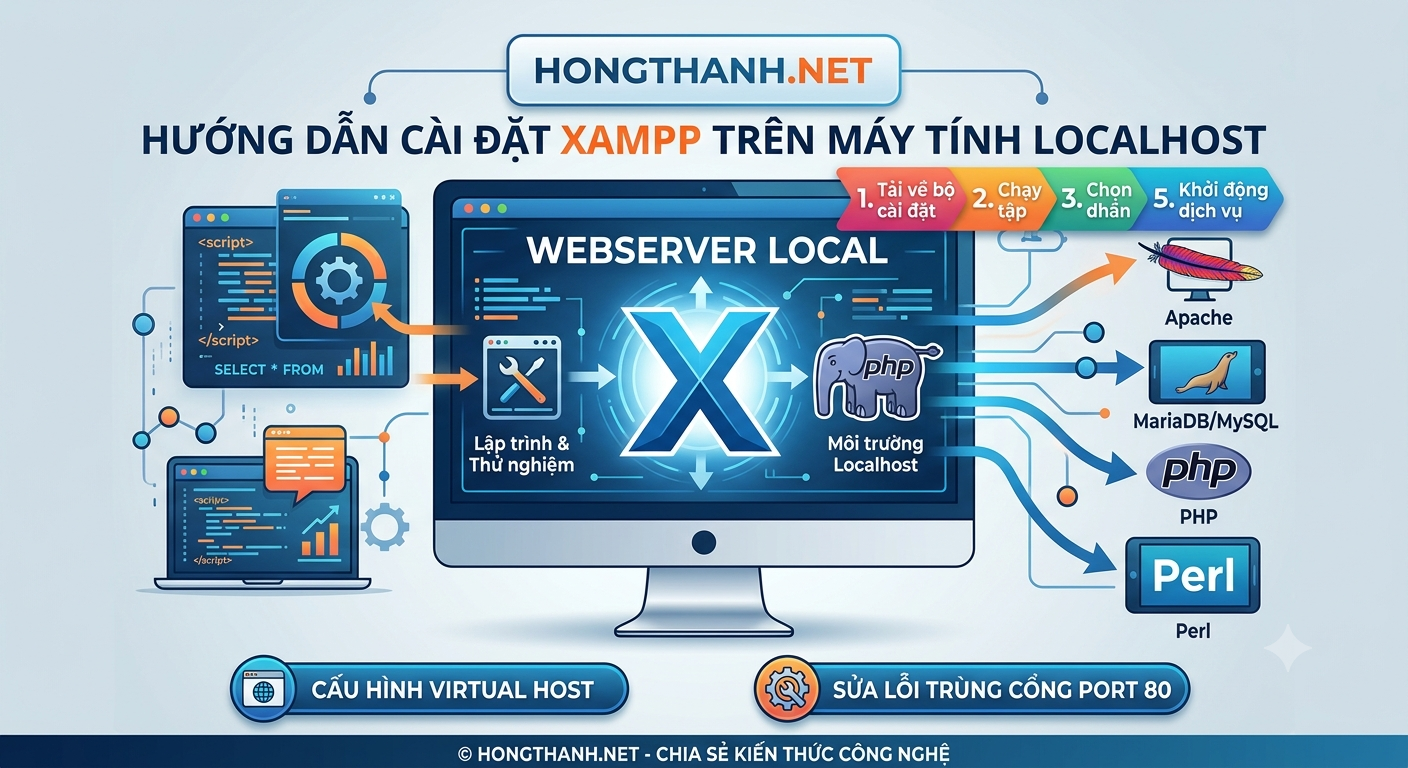
XAMPP là một gói phần mềm mã nguồn mở, tích hợp sẵn các thành phần cần thiết để chạy một máy chủ web hoàn chỉnh trên máy tính cá nhân. Tên gọi XAMPP là viết tắt của:
- X (Cross-platform): Chạy được trên nhiều hệ điều hành khác nhau (Windows, Linux, macOS).
- A (Apache): Máy chủ web phổ biến nhất thế giới.
- M (MariaDB/MySQL): Hệ quản trị cơ sở dữ liệu.
- P (PHP): Ngôn ngữ lập trình phía máy chủ.
- P (Perl): Ngôn ngữ lập trình bổ sung.
Với XAMPP, bạn chỉ cần một lần cài đặt duy nhất là đã có đầy đủ môi trường để chạy các ứng dụng web như WordPress, Laravel, CodeIgniter hay bất kỳ dự án PHP nào ngay trên localhost.
Bước 1: Tải XAMPP
Truy cập trang chủ chính thức của Apache Friends tại địa chỉ: https://www.apachefriends.org/download.html.
Tại đây, bạn sẽ thấy nhiều phiên bản XAMPP khác nhau. Nên chọn phiên bản mới nhất ổn định, ví dụ XAMPP với PHP 8.2.12. Chú ý chọn đúng phiên bản cho hệ điều hành của bạn (Windows, Linux hoặc macOS).
Mẹo: Nếu tốc độ tải chậm, hãy kiểm tra xem trang web có tùy chọn chọn máy chủ gần bạn (ví dụ: chọn China) để tăng tốc độ tải xuống.
Bước 2: Cài đặt XAMPP
Sau khi tải xong, bạn có file cài đặt (thường có đuôi .exe trên Windows). Thực hiện các bước sau:
- Chạy file cài đặt với quyền Admin: Nhấp chuột phải vào file cài đặt và chọn "Run as administrator" để tránh các lỗi về quyền truy cập sau này.
- Chọn ngôn ngữ: Chọn "English" hoặc ngôn ngữ phù hợp, sau đó nhấn OK.
- Bắt đầu cài đặt: Nhấn Next ở màn hình chào mừng.
- Chọn thành phần: Mặc định XAMPP sẽ cài đặt tất cả các thành phần cần thiết (Apache, MySQL, PHP, phpMyAdmin). Với người mới bắt đầu, bạn nên giữ nguyên các lựa chọn mặc định và nhấn Next.
- Chọn thư mục cài đặt: Mặc định là
C:\xampp. Bạn có thể giữ nguyên hoặc thay đổi sang ổ đĩa khác (ví dụD:\xampp). Lưu ý: Tránh chọn đường dẫn có chứa ký tự tiếng Việt hoặc khoảng trắng để tránh lỗi phát sinh. - Nhấn Install: Quá trình cài đặt sẽ diễn ra trong vài phút. Chờ cho đến khi hoàn tất và nhấn Finish.
Bước 3: Khởi động XAMPP và các dịch vụ
Sau khi cài đặt xong, mở XAMPP Control Panel từ desktop hoặc menu Start.
Trong giao diện chính, bạn sẽ thấy danh sách các module. Hai module quan trọng nhất cần khởi động là:
- Apache: Máy chủ web (web server).
- MySQL: Máy chủ cơ sở dữ liệu.
Nhấn nút Start bên cạnh mỗi module. Khi cả hai chuyển sang màu xanh và hiển thị trạng thái "Running", nghĩa là máy chủ localhost của bạn đã sẵn sàng hoạt động.
Bước 4: Kiểm tra cài đặt thành công
Mở trình duyệt web và truy cập địa chỉ: http://localhost hoặc http://127.0.0.1.
Nếu bạn nhìn thấy trang XAMPP Dashboard (trang chào mừng của XAMPP), điều đó chứng tỏ Apache đã hoạt động thành công.
Để kiểm tra PHP, bạn có thể truy cập http://localhost/dashboard/phpinfo.php để xem thông tin cấu hình PHP hiện tại.
Bước 5: Đặt website của bạn vào XAMPP
XAMPP sử dụng thư mục htdocs làm thư mục gốc (web root) cho tất cả các website. Mặc định, thư mục này nằm tại C:\xampp\htdocs.
Để chạy một website hoặc dự án PHP trên localhost, bạn thực hiện:
- Mở thư mục
C:\xampp\htdocs. - Tạo một thư mục mới với tên dự án của bạn (ví dụ:
myproject). - Sao chép toàn bộ file mã nguồn của website vào thư mục này.
Sau đó, bạn có thể truy cập website của mình bằng địa chỉ: http://localhost/myproject.
Bước 6: Quản lý cơ sở dữ liệu với phpMyAdmin
XAMPP đi kèm công cụ phpMyAdmin để quản lý cơ sở dữ liệu MySQL một cách trực quan. Truy cập địa chỉ: http://localhost/phpmyadmin.
Tại đây, bạn có thể:
- Tạo cơ sở dữ liệu mới.
- Tạo bảng và nhập dữ liệu.
- Import/Export dữ liệu.
Tài khoản mặc định để đăng nhập là root với mật khẩu để trống.
Xử lý sự cố thường gặp
Lỗi Apache không khởi động được (Port 80 bị chiếm): Đây là lỗi phổ biến nhất. Nguyên nhân thường do Skype, IIS hoặc VMware đang sử dụng cổng 80. Cách khắc phục: Mở file cấu hình C:\xampp\apache\conf\httpd.conf, tìm dòng Listen 80 và đổi thành Listen 8080. Tương tự, tìm ServerName localhost:80 và đổi thành ServerName localhost:8080. Sau đó, truy cập website qua địa chỉ http://localhost:8080.
Lỗi MySQL không khởi động được: Thường do cổng 3306 đã bị một phiên bản MySQL khác chiếm dụng. Bạn có thể dừng dịch vụ MySQL đang chạy hoặc thay đổi cổng trong cấu hình XAMPP.
Lưu ý về Antivirus: Một số phần mềm diệt virus có thể chặn hoặc xóa nhầm các file của XAMPP. Nếu gặp vấn đề, hãy thêm thư mục cài đặt XAMPP vào danh sách loại trừ (exception) của phần mềm diệt virus.
Kết luận
XAMPP là công cụ lý tưởng để thiết lập môi trường phát triển web trên localhost một cách nhanh chóng. Với các bước đơn giản trên, bạn đã có thể bắt đầu xây dựng và thử nghiệm các dự án PHP ngay trên máy tính của mình mà không cần đến hosting thật.