
Nếu bạn là lập trình viên web thường xuyên làm việc với hosting hoặc VPS, việc deploy code lên server mỗi lần chỉnh sửa là công đoạn tốn thời gian nhất. Thay vì phải mở FileZilla, kéo thả từng file, bạn hoàn toàn có thể cấu hình FTP ngay trong Sublime Text và deploy chỉ với vài cú click chuột. Bài viết này sẽ hướng dẫn chi tiết cách làm điều đó.
1. Tại Sao Nên Dùng FTP Trực Tiếp Trên Sublime Text?
- Tiết kiệm thời gian: Upload file ngay khi nhấn Ctrl+S, không cần chuyển qua lại giữa các ứng dụng.
- Làm việc tập trung: Code và deploy trong cùng một cửa sổ editor.
- Quản lý nhiều server: Dễ dàng cấu hình nhiều môi trường (dev, staging, production).
- Đồng bộ hai chiều: Tải file từ server về máy hoặc ngược lại chỉ với vài thao tác.
2. Cài Đặt Package SFTP Trên Sublime Text
Package phổ biến và ổn định nhất hiện nay là SFTP của tác giả Will Bond. Cách cài đặt như sau:
- Mở Sublime Text, nhấn tổ hợp
Ctrl + Shift + P(Windows/Linux) hoặcCmd + Shift + P(macOS) để mở Command Palette. - Gõ
Install Package Controlnếu bạn chưa cài Package Control, sau đó nhấn Enter và chờ cài đặt hoàn tất. - Tiếp tục mở Command Palette, gõ
Package Control: Install Package. - Tìm kiếm từ khóa
SFTPvà chọn package SFTP để cài đặt. - Chờ vài giây để Sublime Text tải và cài đặt package.
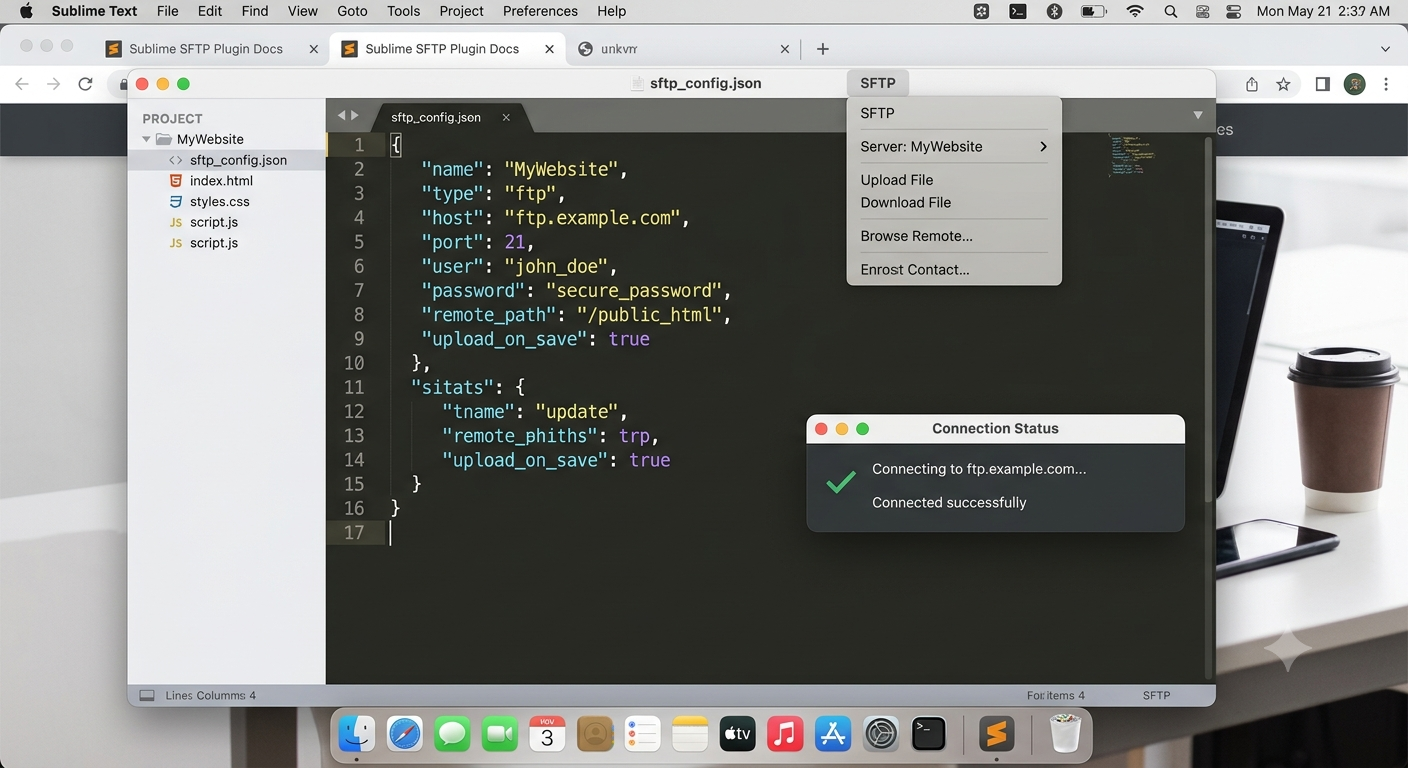
3. Tạo File Cấu Hình sftp-config.json
Sau khi cài đặt xong, bạn cần tạo file cấu hình cho từng project. Cách nhanh nhất:
- Mở thư mục project của bạn trong Sublime Text (menu
File → Open Folder). - Click chuột phải vào thư mục gốc ở sidebar, chọn SFTP/FTP → Map to Remote.
- Sublime Text sẽ tự tạo file
sftp-config.jsonở thư mục gốc project.
Nội dung file cấu hình mẫu cho kết nối FTP:
{
    "type": "ftp",
    "save_before_upload": true,
    "upload_on_save": true,
    "sync_down_on_open": false,
    "sync_skip_deletes": false,
    "sync_same_age": true,
    "confirm_downloads": false,
    "confirm_sync": true,
    "confirm_overwrite_newer": false,
    "host": "ftp.hongthanh.net",
    "user": "your_username",
    "password": "your_password",
    "port": "21",
    "remote_path": "/public_html/",
    "ignore_regexes": [
        "\\\\.sublime-(project|workspace)",
        "sftp-config(-alt\\\\d?)?\\\\.json",
        "sftp-settings\\\\.json",
        "/venv/",
        "\\\\.svn/",
        "\\\\.hg/",
        "\\\\.git/",
        "\\\\.DS_Store",
        "Thumbs\\\\.db",
        "@eaDir",
        "/node_modules/",
        "\\\\.idea/",
        "\\\\.sass-cache/"
    ],
    "file_permissions": "664",
    "dir_permissions": "775",
    "connect_timeout": 30,
    "ftp_passive_mode": true,
    "ftp_obey_passive_host": false,
    "ssh_key_file": "none",
    "sftp_flags": ["-o", "StrictHostKeyChecking=no"],
    "preserve_modification_times": false,
    "remote_time_offset_in_hours": 0,
    "remote_encoding": "utf-8",
    "remote_locale": "C",
    "allow_config_upload": false
}
4. Giải Thích Các Thông Số Quan Trọng
- type: Chọn
ftphoặcsftp. Nếu hosting hỗ trợ SFTP (port 22), nên dùng SFTP để bảo mật hơn. - upload_on_save: Đặt
trueđể tự động upload mỗi khi nhấn Ctrl+S. Đây là tính năng "ăn tiền" giúp deploy cực nhanh. - save_before_upload: Lưu file trước khi upload, tránh tình trạng đẩy file cũ lên server.
- host / user / password: Thông tin tài khoản FTP do nhà cung cấp hosting cấp.
- port: FTP mặc định là
21, SFTP là22. - remote_path: Đường dẫn thư mục trên server, thường là
/public_html/hoặc/www/. - ignore_regexes: Danh sách các file/thư mục không upload, ví dụ
node_modules,.git, file cấu hình.
5. Các Thao Tác Deploy Thường Dùng
Sau khi cấu hình xong, click chuột phải vào file hoặc thư mục trong sidebar và chọn:
- Upload File: Upload file hiện tại lên server.
- Download File: Tải file từ server về máy.
- Sync Local → Remote: Đồng bộ toàn bộ thư mục local lên server.
- Sync Remote → Local: Kéo toàn bộ code từ server về máy.
- Browse Remote: Mở trình duyệt file trên server ngay trong Sublime Text.
6. Mẹo Tối Ưu Hiệu Suất Deploy
- Bật upload_on_save cho môi trường dev: Giúp code đến server ngay lập tức, phù hợp khi chỉnh sửa CSS, HTML, PHP nhỏ.
- Tắt upload_on_save cho production: Tránh vô tình đẩy code lỗi lên môi trường thật. Hãy upload thủ công.
- Dùng ignore_regexes kỹ càng: Loại bỏ các file nặng như ảnh, video, node_modules để tăng tốc đồng bộ.
- Chia nhiều config: Tạo nhiều file sftp-config cho từng môi trường bằng cách đổi tên thành
sftp-config-dev.json,sftp-config-prod.jsonvà chọn trong menu SFTP. - Kiểm tra quyền file: Đặt
file_permissions: 664vàdir_permissions: 775để tránh lỗi permission denied trên hosting Linux.
7. Xử Lý Lỗi Thường Gặp
- Không kết nối được: Kiểm tra lại host, user, password, port. Một số hosting yêu cầu bật FTP passive mode.
- Upload chậm: Giảm số lượng file trong ignore_regexes, hoặc chuyển sang SFTP.
- Lỗi permission: Liên hệ hosting để kiểm tra quyền thư mục, hoặc chỉnh lại file_permissions.
- File không tự upload khi Ctrl+S: Kiểm tra
upload_on_saveđã đặttruechưa và file có nằm trong ignore_regexes không.
Kết Luận
Cấu hình FTP trên Sublime Text là giải pháp đơn giản nhưng cực kỳ hiệu quả cho lập trình viên web. Chỉ cần vài phút thiết lập, bạn đã có thể deploy code nhanh chóng, tiết kiệm hàng giờ đồng hồ mỗi tuần. Hãy thử áp dụng ngay hôm nay và cảm nhận sự khác biệt trong quy trình làm việc của bạn.